
Quando mudei para um Mac, há cerca de uma década, me apaixonei imediatamente pela barra de menu do meu MacBook e, especialmente, pelos vários ícones no canto superior direito. Sempre gostei de manter aplicativos úteis da barra de menus, como gerenciadores de área de transferência, inicializadores de aplicativos ou aplicativos que atualizam outros aplicativos. Mas, infelizmente, se você instalou mais do que alguns aplicativos de terceiros no seu MacBook, sua barra de menu pode ficar bastante confusa. Porém, não é nada que uma limpeza rápida não possa resolver, e agora o macOS vem com algumas maneiras de ajudar a consertar sua barra de menu bagunçada.
Crédito: Pranay Parab
Assim como você removeria itens indesejados de sua mesa, você deve organizar periodicamente a barra de menu removendo aplicativos que não precisam estar lá. Isso não desinstala esses aplicativos, mas libera espaço na barra de menu. Faço isso para ícones da barra de menus nos quais nunca acabo clicando. O macOS 26 Tahoe tem uma maneira fácil de remover aplicativos da barra de menu. Siga estas etapas para fazer isso:
-
Clique no logotipo da Apple no canto superior esquerdo da tela do seu Mac.
-
Vá para Configurações do sistema> Barra de menu.
-
No painel direito, navegue até a seção chamada Permitir na barra de menu.
-
Você verá uma lista de aplicativos que possuem um ícone na barra de menu. Você pode desmarcar qualquer aplicativo que deseja remover.
Alguns aplicativos também oferecem uma maneira de remover seus ícones da barra de menu. Tente verificar as configurações dos seus aplicativos para ver se eles permitem remover os ícones da barra de menus.
Observe que remover o ícone da barra de menu de um aplicativo às vezes pode fazer com que o aplicativo fique “sem cabeça”, o que significa que ele será executado em segundo plano, mas seu ícone não aparecerá na barra de menu nem no dock. Isso é bom para aplicativos que você só precisa configurar uma vez, mas pode se tornar um problema se você quiser usar o aplicativo regularmente. Nesses casos, você pode usar uma pesquisa Spotlight (Cmd + Espaço ou o ícone da lupa na barra de menu) ou alternativas como Alfred ou Raycast para pesquisar o nome do aplicativo e abri-lo.

Crédito: Pranay Parab
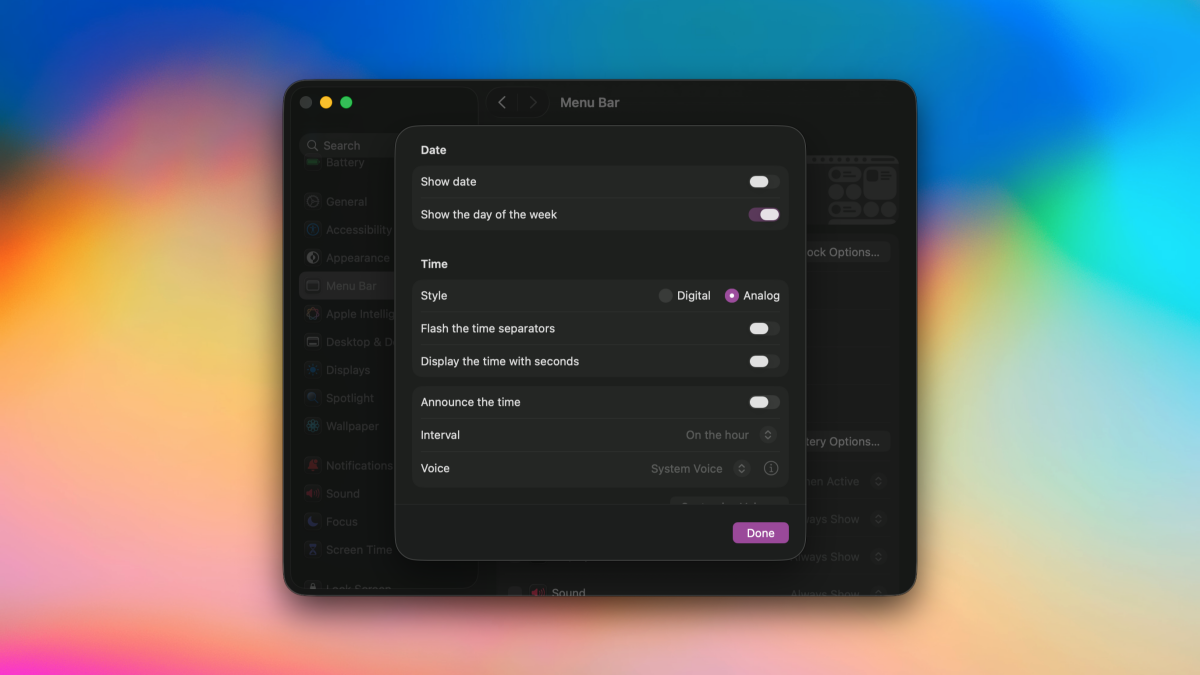
Tenho certeza que você notou que a barra de menu tem mais do que apenas ícones de aplicativos. É também o lar do relógio, wi-fi, controles de volume e muito mais. Você pode adicionar ou remover facilmente esses controles na barra de menu, desde que esteja executando o macOS Tahoe. Veja como:
O que você acha até agora?
-
Vá para Configurações do sistema> Barra de menu.
-
Vá para o Controles da barra de menu seção.
-
Desmarque qualquer controle que deseja remover da barra de menu.
-
Você não pode remover totalmente o relógio da barra de menu, mas pode clicar Opções de relógio… e mude para Analógico para tornar seu ícone muito menor.
Arraste e solte ícones para reorganizar a barra de menu

Crédito: Pranay Parab
Você também tem a opção de arrastar e soltar os ícones do aplicativo na barra de menu ou arrastar e soltar para removê-los da barra de menu. Apenas segure o Comando e arraste qualquer ícone da barra de menu para uma posição diferente na barra de menu para reorganizá-lo. Para remover ícones da barra de menu usando arrastar e soltar, segure Comando e arraste e solte-os fora da barra de menu.

Crédito: Pranay Parab
Para domar o caos na parte superior da tela do seu Mac, recomendo fortemente o uso de um aplicativo gerenciador de barra de menus. Esses aplicativos mostrarão ou ocultarão automaticamente ícones da barra de menu com base em gatilhos (por exemplo: o ícone da bateria só aparecerá quando a carga do seu MacBook estiver abaixo de 25%) ou adicionarão uma segunda linha de ícones que só será visível quando você clicar na barra de menu. Você precisará experimentar alguns gerenciadores de barra de menu para decidir qual deles funciona melhor para você. Eu uso o Barbee há algum tempo e é o meu favorito no momento.