
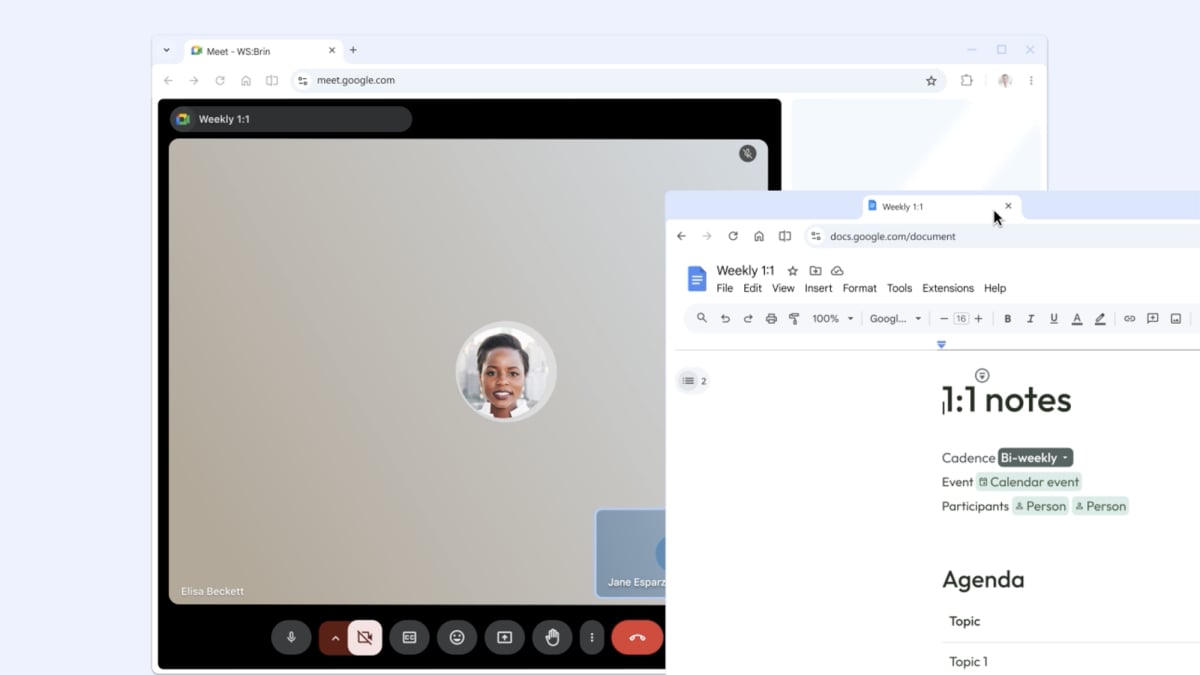
Tendo sido testado anteriormente como um sinalizador experimental, o recurso Split View do Google Chrome agora está sendo implementado na versão estável do navegador (versão 142). Não parece estar ao vivo para todos ao mesmo tempo, mas algumas pessoas estão vendo. (Eu tenho no Chrome no meu Mac, mas ainda não no Windows.)
Para verificar se você está usando a versão mais recente do Chrome, clique nos três pontos (canto superior direito) em uma guia do navegador e escolha Configurações e Sobre o Chrome. Se uma atualização estiver disponível, ela será baixada e você poderá reiniciar o navegador para aplicá-la.
Se você estiver executando a versão mais recente do Chrome e ainda não vir o Split View, poderá esperar que o recurso chegue até você ou ativar o sinalizador. Digite “chrome://flags/#side-by-side” na barra de endereço do seu navegador e clique em Digitarative o recurso e reinicie o navegador. Você deverá então ter Split View.
Funciona exatamente como você pode imaginar pelo nome: Split View permite que você tenha dois sites ou aplicativos abertos na mesma guia, para que você possa, por exemplo, mergulhar fundo em um artigo do Lifehacker enquanto fica de olho nas redes sociais. Funciona muito melhor do que apenas ter duas janelas do Chrome lado a lado no Windows ou macOS.
Como criar uma visualização dividida
Existem algumas maneiras de criar uma visualização dividida. Uma é clicar com o botão direito no cabeçalho de uma guia e escolher Adicionar guia à nova visualização dividida no menu que aparece: A guia selecionada ocupa metade da janela do Chrome e na outra metade você pode escolher outra guia aberta (se não houver outras guias abertas, você verá a página Nova guia).
O outro método é clicar e arrastar uma guia aberta (usando seu cabeçalho), ou um link da web, para a extremidade esquerda ou direita de outra guia – você deverá ver um pequeno espaço aberto, com um Criar visualização dividida rótulo. Arrastar e posicionar corretamente pode exigir um pouco de prática, mas depois que você pegar o jeito, é bastante simples.
Procure um novo recurso Split View no Chrome.
Crédito: Lifehacker
Depois disso, a aba dividida funciona mais ou menos como qualquer outra aba normal. Você pode arrastá-lo para uma posição diferente ou para uma janela diferente e clicar com o botão direito sobre ele para acessar as opções da guia (para silenciar ou fixar, por exemplo). A guia de visualização dividida terá dois pequenos ícones “x”, para fechar qualquer metade da guia separadamente – para fechar ambas, clique com o botão direito na guia e escolha Fechar.
Sempre que estiver em uma guia dividida, você verá um novo ícone na barra de ferramentas do Chrome, no qual pode clicar para acessar recursos relacionados: Você pode separar as duas visualizações, fechar a visualização esquerda ou direita ou trocar as visualizações a partir deste botão da barra de ferramentas. As mesmas opções estão disponíveis se você clicar com o botão direito no cabeçalho da guia Split View.
O que você acha até agora?
Como você pode usar a visualização dividida
A visualização dividida pode ajudar sempre que você precisar de duas páginas da web ou aplicativos da web na tela ao mesmo tempo. Uma das sugestões do próprio Google é manter um documento aberto durante uma videochamada, para que você possa fazer anotações com mais facilidade.
Funcionará bem para qualquer tipo de pesquisa ou anotação em que você esteja procurando algo e depois tenha que escrever sobre isso. Também pode não ser o ideal para nossa capacidade de atenção, porque você pode carregar um vídeo em uma metade do Split View e, em seguida, navegar pelas redes sociais na outra metade.

Dois sites são abertos em Split View.
Crédito: Lifehacker
Você pode ajustar o tamanho de cada painel arrastando a divisória no meio, embora esteja limitado pelo tamanho geral da janela do Chrome. Você também pode alternar para diferentes sites em uma visualização dividida digitando na barra de endereço normalmente – apenas certifique-se de ter selecionado a metade direita do painel primeiro.
O mesmo tipo de efeito é possível há muito tempo no Windows e no macOS, encaixando duas janelas do Chrome em cada lado da tela, mas há algo mais conveniente e direto em ter duas páginas na mesma guia. Vejo que isso é algo que utilizo muito, principalmente em um monitor ultralargo.